
Guide du Gérant
Tout ce que vous devez savoir pour planifier les équipes volantes de manière optimale, du premier clic à la notification automatique.
Vue d'ensemble
Le Production Planner optimise l'affectation des employés volants aux salles de production du Groupe Chanv. Chaque salle est liée à une famille de production qui détermine les compétences requises.
🏭 Salles & Familles
Le système fonctionne en deux couches :
- Salles — Les colonnes visibles du planning. Elles sont créées par un administrateur (ex: Salle A, Salle B, Salle C).
- Familles — Le type de production (Plantes, Cannabis, PSN, etc.). Chaque salle est rattachée à une famille.
Les compétences des employés sont définies par famille. Plusieurs salles peuvent être liées à la même famille. L'algorithme utilise la famille de la salle pour trouver les meilleurs employés.
🕐 Les quarts de la journée
Chaque journée est divisée en modules de 2 heures (configurables par un admin). Un employé peut changer de salle entre chaque module.
Après pause — 10h15 à 12h00
Après pause — 14h45 à 16h30
Créer un planning
Suivez ces étapes pour générer un planning optimisé automatiquement.
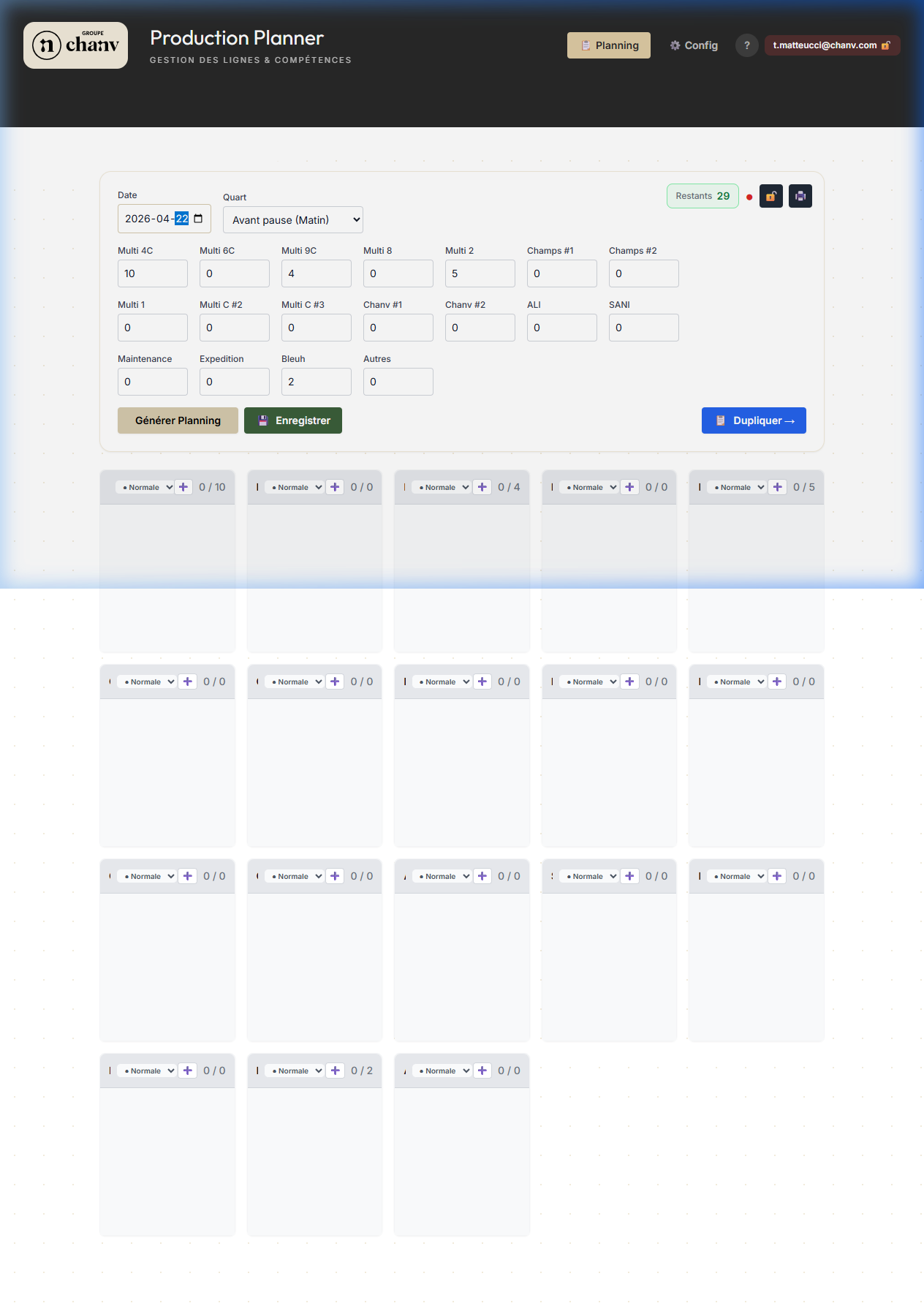
Choisir la date et le quart
Sélectionnez la date dans le calendrier et le quart dans le menu déroulant. Par défaut, l'app vous positionne sur le prochain quart à venir.
Indiquer les besoins par salle
Entrez le nombre d'employés nécessaires pour chaque salle (ex: 3 pour Salle A, 5 pour Salle B). Les salles avec 0 ne seront pas pourvues.
Cliquer sur « Générer Planning »
L'algorithme d'optimisation analyse les compétences, les disponibilités et les priorités pour produire le meilleur jumelage possible.
Colonnes & Drag-and-Drop
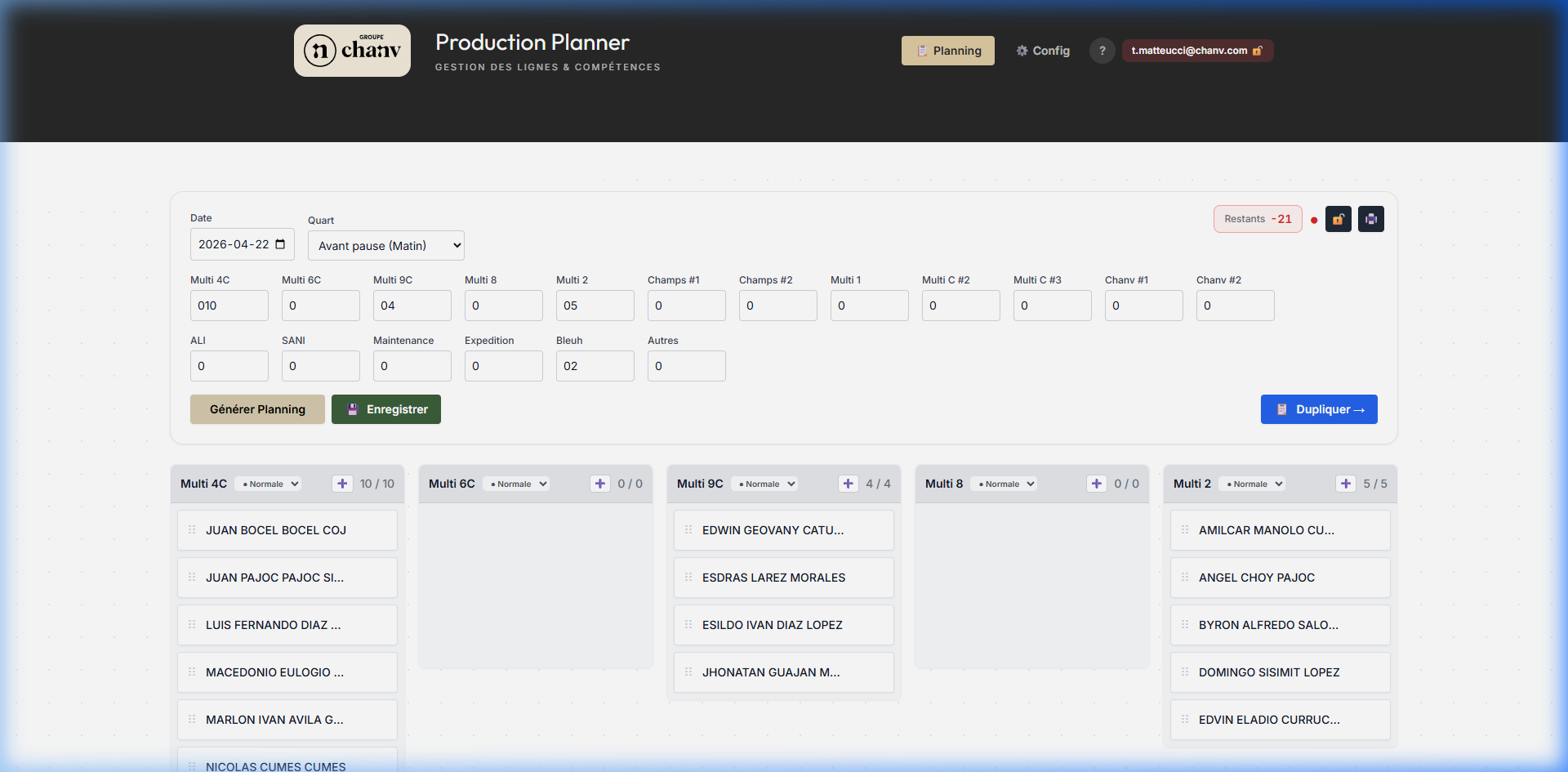
Après la génération, les employés apparaissent dans les colonnes de leur salle assignée. Vous pouvez ajuster manuellement.
📋 Comprendre les colonnes
Chaque colonne représente une salle avec :
- En-tête — Nom de la salle + compteur (ex: 3 / 5 = 3 assignés sur 5 requis)
- Priorité — Déroulant pour ajuster la priorité (Basse, Normale, Haute)
- Bouton + — Ajouter un employé manuellement via la liste de remplaçants
- Cartes employés — Glissez-les entre les colonnes pour réaffecter
🖱️ Glisser-Déposer (Drag & Drop)
Pour déplacer un employé d'une salle à une autre :
- Cliquez sur l'icône ⠿ (6 points) à gauche du nom
- Maintenez et glissez vers la colonne cible
- Relâchez — la réaffectation est enregistrée immédiatement
Enregistrer & Verrouiller
Une fois le planning finalisé, vous devez l'enregistrer pour qu'il soit pris en compte par le système de notifications automatique.
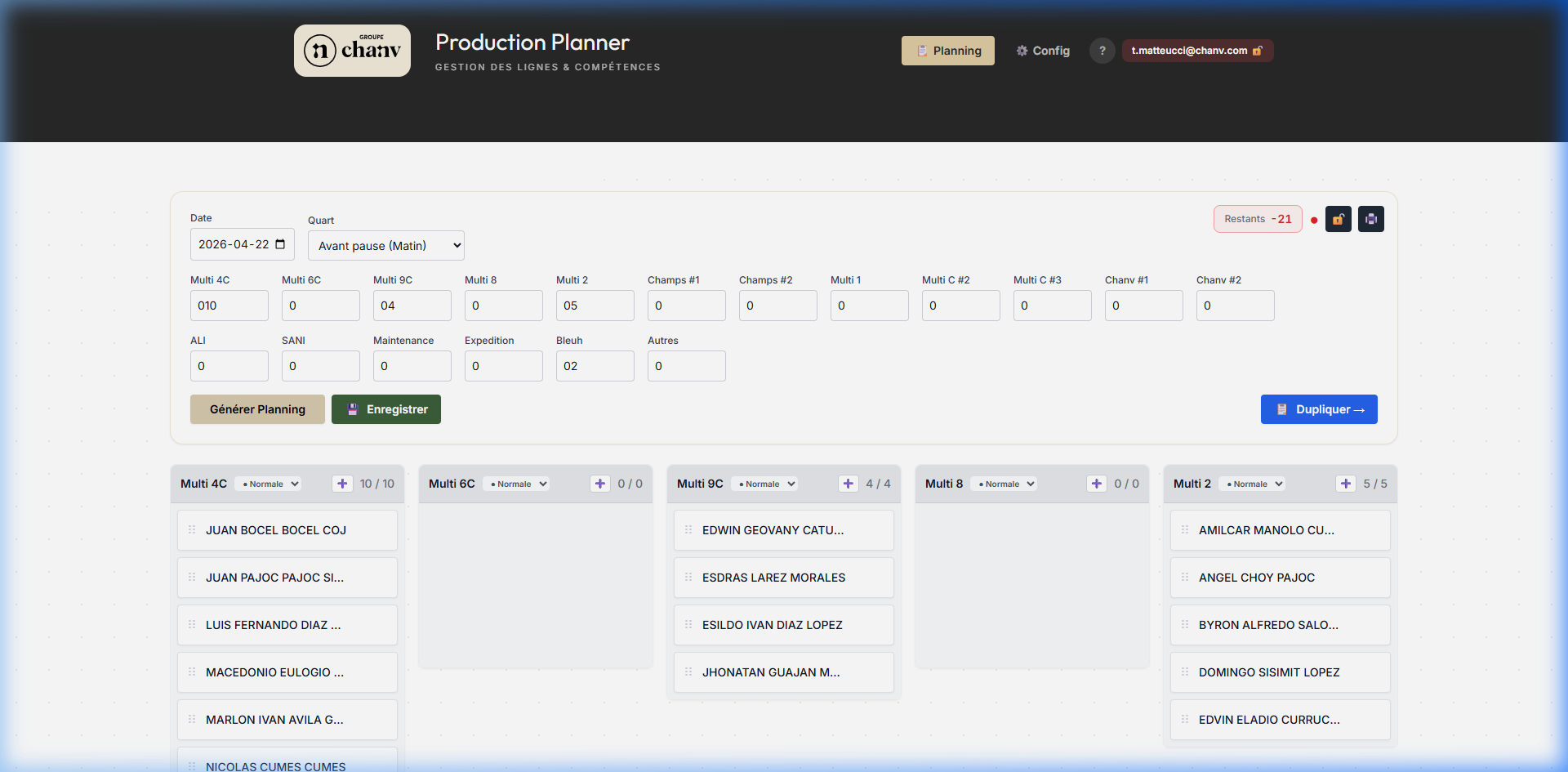
💾 Bouton « Enregistrer »
Cliquer sur Enregistrer déclenche 3 actions :
- Verrouille tous les employés — Toutes les cartes passent en mode verrouillé (🔒)
- Confirme le planning — Le marque comme prêt pour la notification Basecamp (indicateur 🟢)
- Verrouille le quart — Protège contre les modifications accidentelles
Sans enregistrement, le planning existe en brouillon mais aucune notification ne sera envoyée.
🟢🔴 Indicateur de statut
Un point coloré apparaît en haut à droite du planning :
- ● Vert — Planning enregistré et confirmé. Les notifications seront envoyées.
- ● Rouge — Non enregistré (brouillon). Aucune notification ne sera envoyée.
🔓 Verrouiller / Déverrouiller
L'icône cadenas en haut à droite permet de basculer le verrou manuellement. Quand verrouillé :
- Le drag & drop est désactivé
- Les boutons de modification sont grisés
- Le planning est protégé
🖨️ Imprimer en PDF
L'icône PDF en haut à droite ouvre l'impression du navigateur. Utilisez « Enregistrer en PDF » pour archiver le planning.
Notifications Gandalf
Les annonces de planning sont publiées dans le campfire Gandalf (salon d'équipe) et chaque employé reçoit un message personnel de Gandalf dans sa langue, avec une notification. Seuls les plannings enregistrés (indicateur vert) déclenchent l'envoi.
🤖 Envois automatiques (CRON)
🔄 Logique des changements (mode DIFF)
Pour les notifications intra-journée (10h, 12h, 14h30) :
- Le système compare chaque employé au quart précédent
- Seuls les employés qui changent de salle sont identifiés par nom
- Les employés qui restent dans la même salle sont comptés sous chaque département (« ✅ X employé(s) restent dans la même salle »)
- Si personne ne change, aucune notification n'est envoyée
🌍 Format bilingue (FR / ES)
Chaque notification est envoyée en français et espagnol :
- En-tête de date et quart traduit dans les deux langues
- Noms de salle traduits quand différent (ex: MAINTENANCE / MANTENIMIENTO)
- Si le nom est identique en FR et ES (ex: BLEUH), il n'est affiché qu'une fois
Gérer les employés
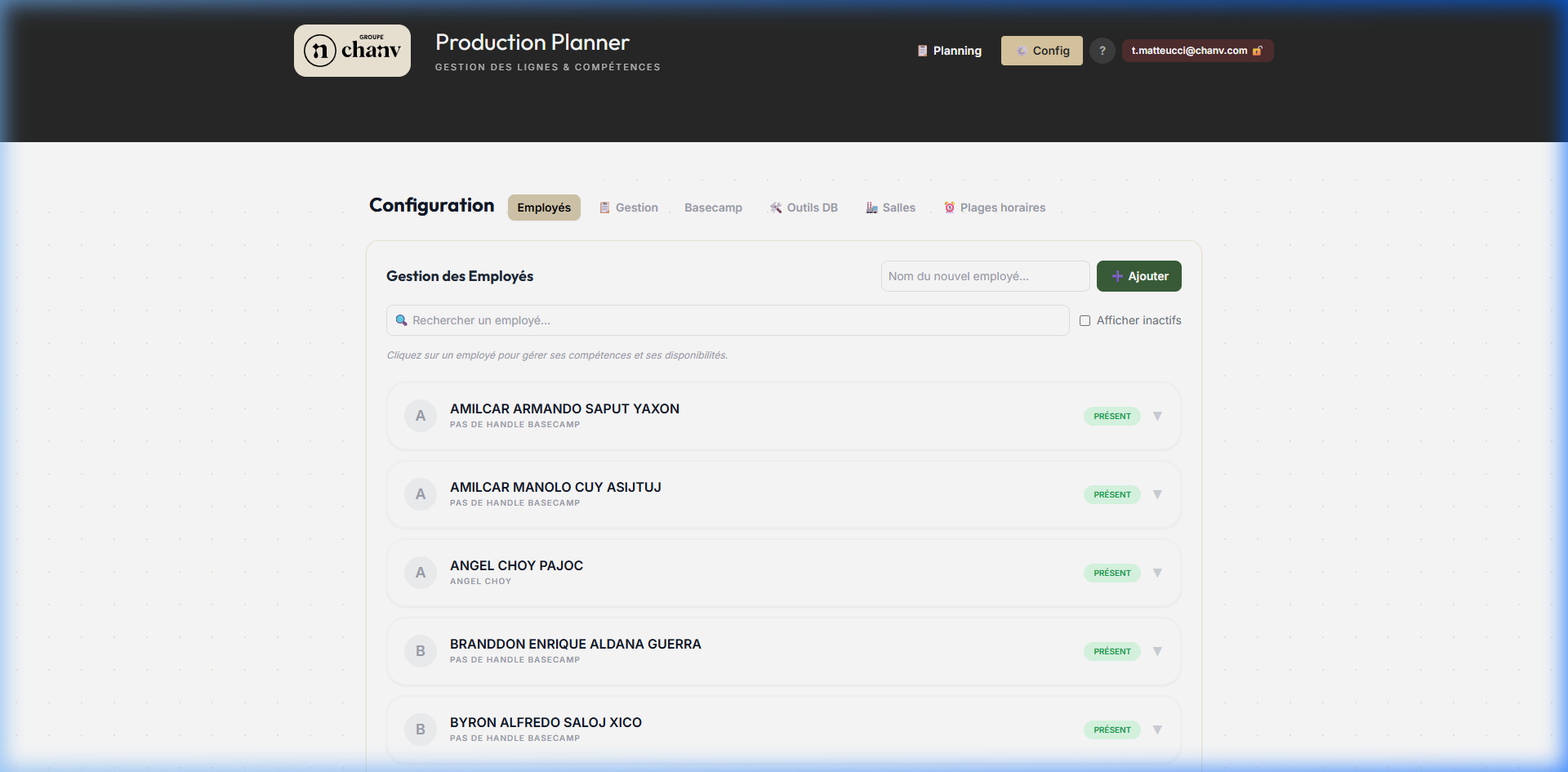
L'onglet Config → Employés donne accès à la fiche complète de chaque employé.
👤 La carte employé
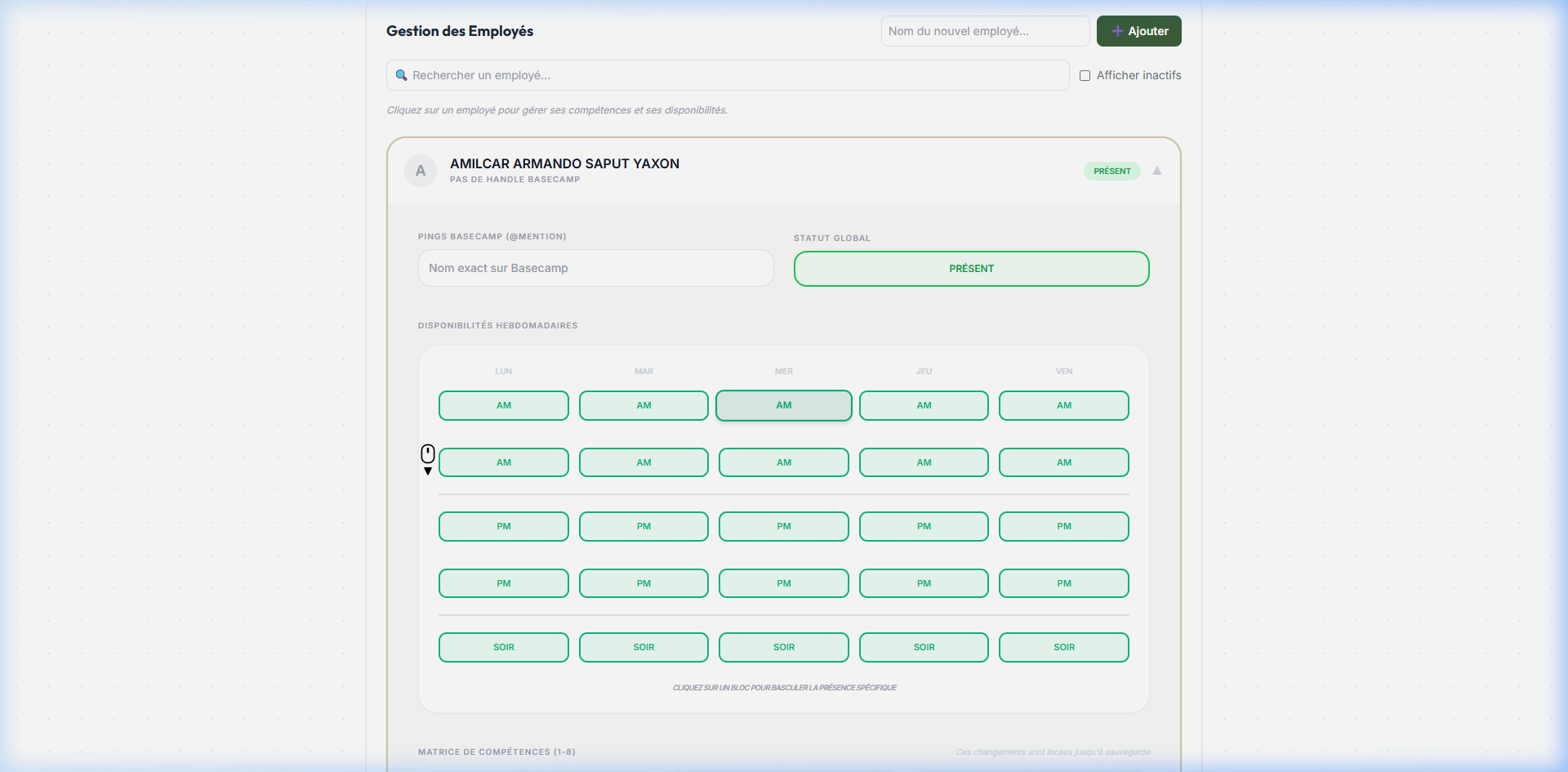
Cliquez sur un employé dans la liste pour ouvrir sa fiche. Vous y trouverez :
- Pince Basecamp — Le handle Basecamp pour les notifications
- Statut global — Présent / Absent (s'applique à tous les quarts)
- Disponibilités — Présences spécifiques par quart et par jour
- Matrice de compétences — Score de 1 à 8 par famille
Matrice de compétences
Le score de compétence détermine la priorité d'affectation d'un employé dans une famille de production. Comme chaque salle est liée à une famille, ce score s'applique à toutes les salles de cette famille.
📊 Échelle de 1 à 8
Un score de 0 signifie que l'employé n'est pas qualifié pour cette famille et ne sera jamais assigné automatiquement.
⏱️ Heures effectuées
À côté de chaque famille, vous verrez le nombre d'heures que l'employé a effectuées dans cette famille (ex: 46h). Chaque quart complété = 2 heures. Ce compteur se met à jour automatiquement.
Disponibilités
Gérez les présences et absences de chaque employé en détail.
📅 Grille de disponibilités
La grille affiche les 5 jours de la semaine (Lun → Ven), chacun découpé en 4 quarts :
- Vert — Présent pour ce quart
- Rouge — Absent pour ce quart
Cliquez sur un bloc pour basculer entre présent et absent. L'employé absent ne sera pas proposé par l'algorithme pour ce quart.
🔄 Statut global vs. Quart spécifique
Le bouton Présent / Absent en haut de la fiche est un interrupteur global. Il marque l'employé absent pour tous les quarts de la semaine. La grille permet un contrôle plus fin quart par quart.